 すぎちゃん
すぎちゃんももちゃんはパソコンを長時間使って指や手首の関節が痛くなったりした経験ある?
 ももちゃん
ももちゃん仕事でパソコンの業務はあるんだけど、家でもパソコンを使う訳じゃないからまだ痛くないかもしれんな
すぎちゃんそうなんやな…
ワイはホームページ制作でコードをカタカタしてるから、普段の生活にまで影響が出るほどの痛みが出るようになったんよねぇ
 すぎちゃん
すぎちゃん(まぁ、使っている時の姿勢が悪いって言うのもあるけどこれは黙っておこう)
すぎちゃんチャーハン作る時や野球をするときは手首のスナップが必要不可欠なんだけど、ズキズキ痛み出してきたからさすがにヤバいと思ったワイは購入を検討したわけよ
 ももちゃん
ももちゃんほう…?
そーゆーのには興味が無いけども聞くくらいなら聞いてやってもええで
ということがありましたので、パソコンを操作するときから感じていた身体的ストレスを軽減させるために、ロジクール製のLift 縦型エルゴノミック マウスを購入し実際に使ってみた!というレビューをここに記載していきます
自分と同じようにパソコン業務以外でもチャーハンを作ったり野球をするときに手首の痛みが出てくるようなら、こちらの記事を参考にしていただき商品の良さを知ってもらえたら嬉しいなと思います
今回の記事の紹介はこちら!!


 ポチップ
ポチップ
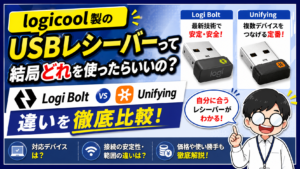
付属するレシーバーについて詳しく解説するよー
logicoolのキーボードもレビューしてるよー
エルゴノミクスとは
エルゴノミック(エルゴノミクス)とは?
エルゴノミクス(人間工学)とは、人間の身体や心理の特性に合わせて、道具、環境、システムなどを設計・改善する学問です。これにより、使いやすさ、快適さ、安全性、そして全体のパフォーマンスを最適化することを目指します。
AI による概要
つまり、エルゴノミクスデザインというものは、機械操作を行う人間側の身体的な負荷がかからないように設計されたデザインということで、長時間使っても疲れにくい、痛くならないというような身体的なストレスを軽減させるデザインとないうことです
一般的なマウスは上を向いており手首をひねった状態でマウスを動かすため、長時間の作業を行えば手首に違和感を感じるようになります。この違和感が続いたときに知らないうちに身体の負担になっていき、時すでに遅し…ということにも繋がりかねません
エルゴノミクスデザインであれば、本来の自然な形を保ちながら機器を使用するので、長時間でも身体のストレスなく作業をすることが出来ちゃうということですね
マウス切替のタイミング
今までのマウスは「SONY Vaio Tap 21」に付属していたコンパクトマウスを2013年から約7年間ずっと使用していました
すぎちゃん(2013年から使ってるパソコンを今でもずっと使っていて爆発しないのが不思議よね)
セットということから(?)コンパクト設計だったため持ち方がどんどん「つかみ持ちに(親指と小指で挟む)」になっていき最初は小指が痛み、さらにプログラミングでコードの組み立てが多くなってからは、スクロールする機会が増えて人差し指も痛くなり…、2画面操作では手首のスナップだけでカーソルを動かすことも癖により手首も痛くなり…。最終的には普段での生活にも痛みを感じるようになったので、これはいかんと思い購入の検討をしたところです
複数のボタンでショートカット機能が使えるゲーミングマウスや、カーソルを親指のトラックボールで動かすマウスも購入は検討していましたが、これらでは抱えていた悩みが解消するとは思わなかったために、まずは痛みを解消すべくエルゴノミクスデザインのマウスとなりました
トラックボールマウスにしなかった理由
エルゴノミクスマウスとは違ったマウスでトラックボールマウスと言うのがあります
デカい丸いコロコロした玉が上の見える場所に入っていてマウス操作をするってやつですね
メリット
- 本体を動かしてマウス操作をしないから省スペースで済む
- 動かさないから腕の負担を軽減できる
- マウスパッドがいらないからどこでも作業が出来る
- 指だけでの操作なので広範囲のカーソル移動がおこないやすい
デメリット
- ゴツイ見た目
- 慣れるのに時間がかかる
- 細かい作業には不向き
- 持ち運びするはちょっと不便
 ももちゃん
ももちゃんどこでも操作できるのがメリットなのに持ち運びをするには不便ってなんやねん!
自分は単純に指の痛みがあったからトラックボールマウスのグリグリするのに結局はまた指が痛くなりそうだな…じゃあ、人間工学に基づいた安心設計のエルゴノミクスマウスをこの際使ってみようかな…って感じで決めました
まあ、たしかにエルゴノミクスでトラックボールのマウスもありましたよ?自分の場合はコードを書いて選択して…のような細かい作業をするときにもトラックボールマウスはちょっと不便かなって理由もありました
 すぎちゃん
すぎちゃん(使ってみたら意外と良いってのもあるかもだけどな)
Lift 縦型エルゴノミック マウス(LIFT M800)の紹介
外観
色は光沢が無いマット調の3色(グラファイト/ローズ/ペイルグレー)がある

色はグラファイトを購入
 すぎちゃん
すぎちゃん光沢の無いマット調なのもカッコ良くない?
ももちゃん個人的にはデザインもストライクやな
色も似てるしな
手が触れる部分はシリコンのようにしっとりとした高級感のある手触りとなっています。前のマウスと比べると皮膚と接触する部分に隙間が少ないため、よりフィットした状態でマウスを操作することが出来る
よく見るとホイールの手前にも小さい突起がありますが、実はこれもボタンになっています

親指にあたる部分にもボタンがある
ボタンは全て専用のlogicool専用ソフトで変更することが出来ます。ただ場所が場所なので押しにくい感じはしますが…使いなれるとそこまで気になることはないのかなーと思います
すぎちゃんネットサーフィンをするときは親指で戻ると進むがボタンひとつで出来るからこのボタンは多用してるよん
クリックはカチカチではなく静音性に優れたタイプのマウスのようにポツポツしたクリックなので心地よいものだなと感じました
 ももちゃん
ももちゃんマウスの持つところ汚くない?
すぎちゃん持ち手がシリコンのようなソフトラバーだからホコリや汚れも付きやすいということやな
すぎちゃん(うちが汚いだけだから堪忍してほしい)
仕様
本体サイズ
- 高さ: 108mm
- 幅: 70mm
- 奥行き: 71 mm
- 重量: 125 g
センサーテクノロジー
- センサータイプ: ロジクール アドバンス オプティカル トラッキング
- DPI範囲: 400~4000dpi(100DPIの増分で完全に調節可能)
- 公称値: 1000 DPI
すぎちゃんと、公式が言ってるらしいけどもそもそもDPIってなんや?
DPIとは?
DPIは「dots per inch」の略で、マウスを物理的に1インチ(約2.54cm)動かしたときに、画面上のカーソルが何ドット(ピクセル)移動するかを表します。
- 低DPI(例:400DPI、800DPI): マウスを大きく動かす必要がありますが、より精密な操作が可能です。
- 高DPI(例:1600DPI以上): マウスを少し動かすだけでカーソルが大きく移動するため、素早い操作やマルチモニター環境に適しています。
すぎちゃんググったんだけど、オフィスワーク・グラフィックデザイン・PCゲームなど…ほとんど全ての用途をカバーできるってよ
 ももちゃん
ももちゃんじゃあ100DPIの増分で完全に調節可能ってのは汎用性すごいんやない?
ボタン
- ボタン数 : 6個(左/右クリック、戻る/進む、ミドルボタン、ミドルクリック付きスクロールホイール)
電池
- 電池タイプ: 単三形乾電池x1
- 電池寿命: 最長24ヵ月
すぎちゃんこれはバッテリーじゃなくて電池なんやな…
でも一回電池を交換したら全然減らないんよな…
対応接続タイプ
- Logi Bolt USBレシーバー(同梱)
- Bluetooth® Low Energyテクノロジー
- FLOW機能に対応している
すぎちゃんなんとありがたいことにLogi Boltがひとつ同梱してるんよね
さて、そのLogi Boltについてなんですが…
このレシーバーはどのくらい便利なのかは別の記事で紹介したいと思います
良かったら見てくださいねー!
ワイヤレス通信可能範囲
- 10mのワイヤレス動作可能範囲
すぎちゃんそこまで離れて操作はしないけども、すごい繋がるってことやな
付属品
- Lift縦型エルゴノミックマウス(本体)
- Logi Bolt USBレシーバー
- 単三形乾電池x1
すぎちゃん単三電池がデフォルトで付いているのはありがたいやで
感想
以前のマウスと新しいマウスの使用状況を見ると違いが分かります
まず、昔から使っていたマウスだと比較的小型だったため覆いかぶさるようにして動かしていました

むちむちでごめんね
すぎちゃんたくさんクリックするから常に指を曲げてたし、マウスが掴みにくいから小指と親指の形を固定させてたし、さらに手首のスナップでカーソルを動かしてたし…
ももちゃんだから最終的に痛みに繋がったんやな
それを前置きから話していたエルゴノミクスマウス(LIFT M800)を使ってみると…

むちむち…
ももちゃん無理のない自然な角度でマウスにフィットしているのが分かるな
すぎちゃん逆に自然な角度から手首のスナップをきかせることは難しいんよね
なので、腕自体を動かしてカーソルを動かすことが基本動作になります。さらに小指でマウスを挟む必要もなくなり、親指で軽く支えるだけでマウスの固定が出来るため操作時のストレスは大幅に減少しました
もう一つの問題点であったスクロールする際の人差し指の痛みは現在、中指を使ってスクロールしているので徐々に痛みの問題も解消されています
もっと詳しくみたいなら
下記のリンクから公式ストアのマウスのページに飛べます
ロジクール公式サイズガイド(下部にあるサイズガイドを使って確認しましょう)より手の大きさを先に測定してください。SサイズからMサイズだった場合は「LIFT M800」が適性の大きさとなります
Logi Options+
管理画面
大きく見やすい管理画面で、とても見やすく使いやすいという印象を受けました
周辺機器を登録すれば一覧で管理をすることが出来ます

ちゃんと挨拶までしてくれてご丁寧なソフトですよね(笑)
マウスの設定画面

それぞれのボタンにソフトごとでショートカットを変更することが出来ますので、ソフトに応じてよく使うショートカットを登録しておけば作業効率がグッと上がりますね
すぎちゃんよく使うAdobeに適したショートカットがあるんだけどもあまり使わねぇなぁ…
アップデートによりLogi Options+から電池の情報が分かるようになっています
購入リンク
ロジクールマウス
ロジクール公式サイズガイド(下部:サイズガイドを使って確認しましょう)より手の大きさを先に測定してください。SサイズからMサイズだった場合は「LIFT M800」が適性の大きさとなります。
ポチップ
Lサイズだった場合は「MX VERTICAL」が適正な大きさとなります。
 ポチップ
ポチップ
さいごに
パソコンを購入の際についてくるデフォルトのマウスとキーボードは普段の業務にはあまり差し支えないものかと思いますが、動画編集やホームページ制作を行うクリエイターでガッツリ操作される方であれば、しっかり使っても身体の負担にならないマウスやキーボードに変えてみて、作業効率化を図るのはいかがでしょうか?
やはり使いやすさなどを考えるとはるかに紹介したガジェットの方が安定して使うことが出来ます
次回、何かオススメがあり次第で新しいレビューを書かせていただきますのでお楽しみに!