 すぎちゃん
すぎちゃんどこかの記事でlogicool製のマウスとキーボードを買ったって紹介したんだけど、マウスの付属品としてLogi Boltというレシーバーが付いてるんだよなぁ
 ももちゃん
ももちゃんなんかチラッと言ってたな
 すぎちゃん
すぎちゃんキーボードもレシーバーを合わせるならLogi Boltってやつがどんなものかを調べる必要があるなぁ
…と、マウスにレシーバーがひとつ付いてくるんだったらキーボードにも対応させたい!という考えが出てきたので調べてみました!というのが今回の記事になります
これからlogicool製品を買う人も同じように迷わないようにここを読んでしっかりとおさらいをしましょう!
今回の記事の紹介はこちら!!

 ポチップ
ポチップ
その記事と言うのがこれらになります
logicoolのUSBレシーバーについて
種類について
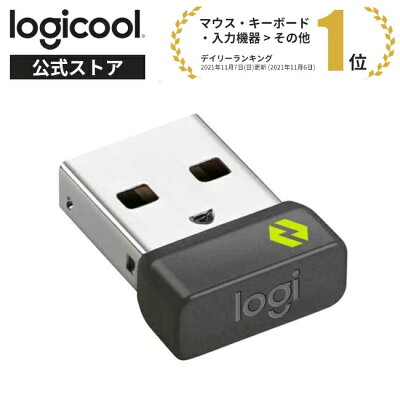
まずlogicoolのUSBレシーバーのタイプは以下の3種類です
| 商品画像 |  ADVANCED 2.4 RECEIVER |  LOGICOOL UNIFYING |  LOGI BOLT |
|---|---|---|---|
| 対応機器 | 各種Logicool ワイヤレス製品(専用) | Unifying対応キーボード マウス最大6台 | Bolt対応キーボード マウス最大6台 |
| 特徴 | 製品ごとの専用レシーバー ペアリング済みでそのまま使える | 1つのレシーバーで 複数デバイスを接続可能 | 高速・安定性重視 企業向けに最適 |
| 接続安定性 | 普通 | 良い | 非常に良い |
| セキュリティ | 標準 | AES暗号化 | AES 128bit暗号化 |
| 備考 | 製品に付属している ことが多い | オレンジの Unifyingマークが目印 | 黄色の Boltマークが目印 |
| 発売日 | 商品に付属 | 2009年ごろ | Type-A:2021年ごろ Type-C:2025年ごろ |
それぞれの特徴
2.4レシーバー
- 購入した製品に付いており基本的に機器ひとつに対してレシーバーひとつの接続(よってマウスとキーボードでふたつ占有することになる)
Unifying
- Unifyingは2.4レシーバーよりセキュリティを高めたレシーバー
- 接続安定性もさらに向上した
- Unifying対応キーボード・マウス最大6台の接続(Unifying対応デバイスじゃないとダメ)
Logi Bolt
- Logi BoltはUnifyingよりもセキュリティを高めたモデル
- Unifyingよりも接続安定性もさらに向上したというが実際の違いは素人には分からない程度
- Bolt対応キーボード・マウス最大6台の接続(Logi Bolt対応デバイスじゃないとダメ)
- 2025年からはUSB Type-CのBolt レシーバーも展開
 ももちゃん
ももちゃんこれから新しいものを求めるならLogi Boltに対応した商品一択ということになるんかいな?
 すぎちゃん
すぎちゃんType-CのLogi Boltレシーバーも増えているということはタブレットとかにも使えそうだし、そう考えるとLogi Boltで考えた方が良いのかもな
Logi Bolt対応デバイス(2025年11月27日調べ)
マウス(9種類)
- MX Master 4
- MX Master 3S
- MX Anywhere 3S
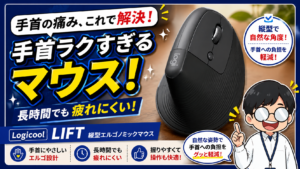
- LIFT
- Pebble Mouse 2 M350s
- POP Mouse
- M650 Signatureワイヤレスマウス
- Signature Plus M750
- SIGNATURE M550
キーボード(8種類)
- MX Mechanical
- MX Keys S
- Wave Keys
- MX Mechanical Mini
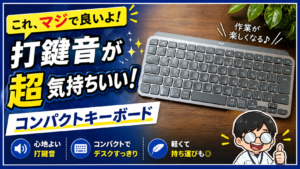
- MX Keys Mini
- Pebble Keys 2 K380s
- Signature K855
- Signature Slim Keyboard K950
すぎちゃんLogi Boltが対応する一覧からLIFTとMX Keys Miniを選んだわけだ
Logi Boltレシーバーの紹介
仕様
本体サイズ
- 高さ: 6.11mm
- 幅: 14.4mm
- 長さ: 18.65mm
- 重量: 1.68g
カラー
- グラファイトのみ
種類
- USB Type-A
- USB Type-C
USBレシーバーについて
Logi Bolt USBレシーバーはマウスの同梱物として付属している場合があるので専用で新しく買う必要はありません
ここが正直、不安なところがありましたがちゃんと付属でLogi Bolt USBレシーバーが付いていることが確認できたのでそこは良かったのかと思います
なお、キーボードにはUSBレシーバーは付属されませんのでご注意ください
このLogi Bolt USBレシーバーはUSBスロットをひとつ消費するため、パソコンを解体して中に入っている純正のBloutoothレシーバーと交換することにしました

ぱっかーん

レシーバーがあったところを確認

ドッキング!
一度でも分解してしまうと購入先での修理サポートが受けられなくなってしまいますので自己責任でお願いします
あとはパソコンを起動するだけでLogi Bolt USBレシーバーが自動で周辺機器を認識しすぐに使用することが出来ました
Bluetoothでも接続はできるのですが少しの遅延が大きなストレスになりますので、接続は専用のLogi Bolt USBレシーバーを付けることを強くオススメします
Logi Options+
管理画面
大きく見やすい管理画面で、とても見やすく使いやすいという印象を受けました。周辺機器を登録すれば一覧で管理をすることが出来ます。

ちゃんと挨拶までしてくれてご丁寧なソフトですよね(笑)
ここで電源を一括で監視できるのでこのアプリは重宝しています
Flow
また、Logi Options+にはFlowという機能があります
すぎちゃんパソコンが2台あるとき、同じようにLogi Options+をインストールしてUnifying以上のレシーバーをそれぞれ接続されてて、レシーバーに対応したマウスとパソコンで操作したとき、有線モニターのようにマウスが行き来することが出来るという機能やで
ももちゃん行き来だけ?
すぎちゃんそれがな、パソコンAで選択したファイルをコピーして、パソコンBに移動した状態でペーストしたらファイルの移動が出来ちゃうんよね
ももちゃんこれってTeamViewerのように操作が出来るということよね?
すぎちゃんせやで!無線で遅延もなくワイヤレスでパソコン間をマウスで行き来したり文字の打ち込みが出来るってめっちゃ便利よね
 ももちゃん
ももちゃんパソコン1台ごとにマウスとキーボードをもつ必要も無くなるから場所を取ることもないし、ひとつのマウスとキーボードで操作できるのはめちゃくちゃ便利よね
すぎちゃんコピー&ペーストが出来るんだけどもドラッグ&ドロップは残念ながらできましぇん
是非ともFlowに対応したマウスやキーボードを買ったときにはこの機能を使ってみてください
自分はこのFlowをするためにレシーバーをひとつ追加で買いました
購入リンク
USB無線レシーバー
基本的にマウスにはレシーバーが付属していますが、キーボードには付属していませんのでキーボード単体でLogi Boltを使いたい時には購入が必要です
ポチップ
 ポチップ
ポチップ
さいごに
ということでlogicoolのUSBレシーバーの違いについて紹介しました!
これであなたも間違えることなくLogi Boltが使えていると思います!
まだまだこれからLogi Boltに対応した商品も増えてくると思いますので更新はなるべく多くしたいと思います!