 すぎちゃん
すぎちゃんももちゃんってキーボードにこだわりは無いよね?(唐突)
 ももちゃん
ももちゃんまぁ、デフォのものを使ってるからね
 すぎちゃん
すぎちゃんこだわりは持っていなくても例えば…困ったこととかあるんやない?
ももちゃんあー、今使っているキーボードは有線のタイプだからケーブルが邪魔なのとテンキーの部分とかあまり使わないからその分の幅を取ってしまうのがよくないかもなぁ
 すぎちゃん
すぎちゃん(え?まぁまぁあるやん…)
すぎちゃんワイもデフォのキーボードを使ってたんだけど、新しいものに変えてみて実際に使ってみた感想を伝えるから聞いといてや!それで良かったら是非とも使ってみぃ
ももちゃんくくく…ワシを唸らせることが出来たら褒めてやろう
logicool製のマウスを買ったときに、logicool製のキーボード(MX KEYS mini)を合わせて購入して実際に使ってみた感想をこちらの記事で紹介します
今回の記事の紹介はこちら!!


 ポチップ
ポチップ
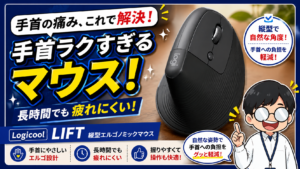
なお、logicool製のマウスを紹介したときの記事はこちらになります
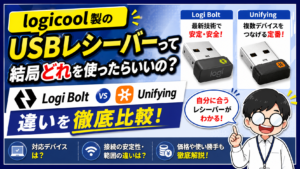
対応レシーバーのレビューはこちらから
なんでこのキーボードにしたん?
手の関節が痛くなったタイミングでマウスを切り替えようと思っていました。それに合わせてキーボードも一緒に変えてしまってもいいじゃないかということで、少し高い買い物ではありましたが購入を決意しました
以前のキーボードは「SONY Vaio Tap 21」に付属していたデフォルトのキーボードでフルサイズの電池式のものでした
すぎちゃん確かに「SONY Vaio Tap 21」のキーボードはスリープするボタンもあって便利だったけど、あまり数字を使うこともないしなぁ…
すぎちゃん単三電池が必要だったから交換が面倒だし…そろそろバッテリーのタイプが欲しいなと思ってたんよね
デフォルトのマウスとキーボードはひとつのBluetoothレシーバで管理されていたので、これも懸念に置きながら今後の管理もひとつのレシーバーでマウスとキーボードが操作出来れば嬉しいなと思っていました
 ももちゃん
ももちゃんキーボードの種類ってめちゃくちゃあるから正直何を買って良いのか分からんよね
 すぎちゃん
すぎちゃん今回はマウスにLOGI BOLT USBレシーバーが付いてから、このレシーバーに対応したキーボードを選ぶことにしたんやで
そして、この条件のもと当てはまるキーボードは…
- MX Mechanical
- MX Keys S
- Wave Keys
- MX Mechanical Mini
- MX Keys Mini
- Pebble Keys 2 K380s
- Signature K855
- Signature Slim Keyboard K950
この8種類で選ぶ必要がありました
このテンキーが無いバージョンで値段的にはPebble Keys 2 K380sが安いんだけどもキーの部分が丸くてちょっと可愛すぎるかなと思って次の上位バージョンとしてMX Keys Miniを選びました
すぎちゃんワイに可愛いものは似合わないのよ
エルゴノミクスのキーボードを選択しなかった理由
両手を机に置いたときに自然に開いた形に対応しているのがWave Keysになります
これは手元を見ずに文字を入力する「タッチタイピング」が出来る前提の話ですよね
自分のように少し手元を見ずに打つことは出来るんだけど指の配置がおかしいとかだと、そもそもエルゴノミクスと言ってる場合じゃないということになります
 ももちゃん
ももちゃんまぁ要するにタイピングが下手な人には合わないってことやな
すぎちゃん(ぐうの音も出ねぇな…)
そのため通常のキーボードを選択したということですね(白目)
MX KEYS miniの紹介
外観
キーボード本体の外観ですが、WindowsとMacが共有で使えるものという事だけあってWindowsでは見ないコマンドキーが存在しています
フルサイズキーボードではないのでエンターキーより右側の部分がざっくりとカットされており、もともと右側についていたプリントスクリーン専用のボタンはなくなったのですが、スクリーンショットは専用ソフトからショートカットキー設定することが出来ます

コンパクトな設計
MX KEYS miniはパンタグラフ式のキー構造となっております
- メンブレン式
- キーが反応する箇所に一般的にはゴム(ラバー)が使われている
- メカニカル式
- キーそれぞれが独立して動作するため、キーの同時押しに対応する
- パンタグラフ式
- パンタグラフ(ひし形上のスプリング)がキーの中に入っている
すぎちゃんキーボードはゲーミングキーボードみたいにカタカタするタイプではなく、トトトトト…のような感じで少し上品な印象やな(わざとうるさくするなら話は別だけどな)

表面に円形のへこみがあるのが特徴
角度調整はできないものの最初からタイピングしやすいように角度が固定されていますのでストレスなくタイピングすることが出来ます
そして、なんといってもバッテリー式で充電の接続口はUSB Type-Cになります。充電容量はレシーバー経由で専用のソフト(Logi Options+)が監視しているので、バッテリーが少なくなったとき画面に表示されますしバッテリー残量が少なくなったらランプがゆっくり赤く点滅します
逆にどのくらいの残量なのかを監視することが出来るので前もってバッテリー切れの予防が出来て、突然充電が切れて使えなくなったということがありません
たとえバッテリーが切れたとしても充電しながら使えるので問題なし
すぎちゃん自分の場合はムスッコのニンテンドースイッチのUSBドッグから電源を借りて朝には使えるようにしているで
ももちゃんめっちゃ便利なタイプCに感謝やな
すぎちゃんはい、感謝あざます(棒読み)
しかも一回の充電で一週間動かしても充電には余裕があると思います
今までは単三電池をキーボードに入れて使っていたので、電池を購入することを考えると経済的にもお得かもしれませんね!
ももちゃんわざわざ電池のストックを買うのも面倒だしな
仕様
本体サイズ
- 高さ: 131.95mm
- 幅: 295.99mm
- 奥行き: 20.97mm
- 重量: 506.4g
機能
- Easy-switch: 最大3台のデバイスを接続して、デバイス間を切り替え
- Logicool Flowテクノロジーが有効なマウスに対応
すぎちゃんしれっとLogicool Flowを紹介しているけども、Flowって言うのはパソコン間をマウスドラッグするだけで勝手にマウスが切り替わったりファイルの操作が簡単に行える機能なんよね!
ももちゃんということはTeamViewerみたいにパソコン2台から自由に行き来が出来てコピー&ペーストも出来るということやな
すぎちゃん使うには対応のマウスとキーボードと専用ソフトがいるけども設定さえしたら切替なしでマウスとキーボードが使える便利な機能なんよ
ももちゃんデスクトップパソコンとノートパソコンを使っている人にはめっちゃ便利な機能やんかぁ!
すぎちゃんせやでー!
通信
- Bluetooth Low Energyテクノロジー経由で接続
- 10メートルのワイヤレス通信可能範囲
電池
- 充電式リチウムポリマー(1500 mAh)バッテリー
- 手が近づくとセンサーで起動するバックライト
- 周辺光を自動調節するセンサー
- USB-C充電式: 最長10日、またはバックライトがオフの状態で最長5ヵ月
- ON/OFF電源スイッチ
- Caps Lockとバッテリーインジケーターライト
ももちゃんバックライトOFFの状態で5カ月?すごない?
すぎちゃん(ワイは手元が見たいからバックライトをカンカンと照らしてるけどな)
付属品
- キーボード(本体)
- USB-C充電ケーブル(USB-A – USB-C)
- 保証書、保証規定
すぎちゃんこのキーボードにはレシーバーが付いていないから要注意やで!デフォルトのレシーバーが無い場合はBluetoothの接続になるよん
使ってみた感想
前のキーボードはフルキーボードだったので最初はテンキーがないのに苦労はしますが慣れたら便利だと思います!
すぎちゃん事務作業のように数字を多く入力するならテンキー付きのキーボードを選んだ方が良いと思うぞ
ただ、こちらもマウス同様にショートカットキーは自由に編集ができるので、自分が使いやすいようにカスタマイズしてみてはいかがでしょうか?
カスタム次第では前回のキーボードよりはるかに使いやすくなると思いますので今後に期待をしたいと思います
また、キーボードを操作する際は高感度センサーによるライトアップ機能(光らせるかは調整可能)があるので、メカニカルな感じを演出したり、タイピングが苦手で手元を見てしまう人が操作しても優しく光ってくれるので、スムーズなタイピングをすることが出来ますね

むちむちが通りますよー
ももちゃん光らない時は少し文字が見えにくいけど、ライトアップされると文字が分かりやすいな
すぎちゃんゲーミング用のようにギラギラしてないところはお気に入りポイントやで!手元が光る機能は周りが薄暗いときに重宝しているのよ
もっと詳しく見たいなら
他にも嬉しい機能が下記の公式ストアに記載されているのでよかったらリンクからどうぞ!

今回購入したのはテンキーをなくした最小化モデルとなっています。数字を使った業務をしない方はデスク回りがスッキリする「MX KEYS mini」がオススメになります。
Logi Options+
管理画面
大きく見やすい管理画面で、とても見やすく使いやすいという印象を受けました
周辺機器を登録すれば一覧で管理をすることが出来ます

ちゃんと挨拶までしてくれてご丁寧なソフトですよね(笑)
キーボードの設定画面

この画面ではバッテリーの残量が表示されていないため別のソフト(Logi Options+)を使うと確認することが出来ます
F4ボタンからデリートキーまでは自由にソフトごとにカスタマイズできますがキーボード上に書いてあるアイコンは変更できないので変更した際には分からなくならないようにどこかに控えると良いかもですね…
SONYのフルサイズのキーボードではWEBを開くショートカットキーやスリープボタンも付いていたのでこのキーボードに変えてからは別のやり方を考慮しなくてはなりません
すぎちゃんFnキー+F数字キーで割当キーの切替が出来るから結構便利よ?例えばスクリーンショットとかはFnキー+F8キーの君合わせで出来るもんな
アップデートによりLogi Options+から電池の情報が分かるようになっています
購入リンク
ロジクールキーボード
今回購入したのはテンキーをなくした最小化モデルとなっています。数字を使った業務をしない方はデスク回りがスッキリする「MX KEYS mini」がオススメになります。
ポチップ
US配置もあるけども基本的には日本語配置だよね?一応リンクは置いておきます
 ポチップ
ポチップ
さいごに
パソコンを購入の際についてくるデフォルトのマウスとキーボードは普段の業務にはあまり差し支えないものかと思いますが、動画編集やホームページ制作を行うクリエイターでガッツリ操作される方であれば、しっかり使っても身体の負担にならないマウスやキーボードに変えてみて、作業効率化を図るのはいかがでしょうか?やはり使いやすさなどを考えるとはるかに紹介したガジェットの方が安定して使うことが出来ます。
すぎちゃんとまぁ、色々と話したけどもどうだった?
ももちゃん色んな便利な機能があってすげーなって思ったわ!もしキーボードが壊れた時にはこれを買うのもアリかなって思ったわよ
 すぎちゃん
すぎちゃん(すぐには買わないのね)
最後まで見ていただきありがとうございました!
また何かオススメがありましたら随時レビューを書きますのでお楽しみに!