 ももちゃん
ももちゃん普段の写真や動画の保存をどうしてる?
 すぎちゃん
すぎちゃんスマホで撮った写真、子どもの成長記録、旅行の動画、仕事の資料とかとか…気が付くとデータはどんどん増えていくよねぇ
私の場合、
- スマホを機種編したけど保存データは同じ場所に
- 仕事の撮影データは外付けハードディスクに
- 普段から仕事で使うデータはパソコンの中に
- 共有するかもしれない資料はGoogle Driveに
というバラバラな状態でした。特に困っていたのが、「あのデータ、どこに保存したっけ?」とあちこち探す時間が発生していたことです。
 ももちゃん
ももちゃんデータ管理をするときは必ずといってあることだよねぇ
 すぎちゃん
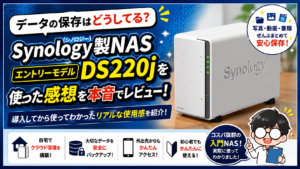
すぎちゃんそこで、Synology(シノロジー)社の初心者向けNAS(ナス)を買ってみて実際に使ってみたよ!
 すぎちゃん
すぎちゃん「NASって難しそう…」と思われがちだけど、実際に使ってみると想像以上に便利だったことを実感したのでシェアさせていただきます!
 ももちゃん
ももちゃんNASがあるとどう便利になるのかを紹介するよ!
そもそもNASって何ができるの?
すぎちゃんナスってなぁに?茄子…?
ももちゃんNAS(Network Attached Storage)という言葉を初めて聞いたかもしれないという人もいるよね!
ももちゃん簡単に言うと、「自宅のWi-Fiネットワークにつなぐ、自分専用のデータ保存庫」だね!
普段、多くの人が使っているGoogle DriveやiCloud、Dropboxなどは、インターネットの向こう側にある企業(Googleなど)の巨大なサーバーを「間借り」してデータを保存しています。 一方のNASは、「小さなデータ管理用サーバーを、まるごと自宅にポンと置いてしまう」というイメージです。
すぎちゃん家にサーバーを置くってめちゃくちゃ大がかりなイメージよね…
ももちゃんあんな大きいサーバーを家に置くの?みたいなイメージだもんね
「家にサーバーを置く」と聞くと難しそうですが、これによって有料クラウドにはない3つの大きなメリットが生まれます。
1)毎月のサブスク代をゼロにしてくれる家庭用サーバー
Google Driveなどの有料クラウドは、保存するデータが増えれば増えるほど「月額○円」というサブスク料金がどんどん高くなっていきますよね。しかも、その料金は使い続ける限り一生払い続ける必要があります。
NASの場合は、最初に本体とハードディスクを買う「初期投資」こそかかりますが、その後の月額費用は一切かかりません。
ももちゃんまず月額の費用を見直したいという人なら当てはまるかもね!
すぎちゃん月にかかる費用といえば電気代くらいかな?
ももちゃん月の電気代については別の記事でも紹介しているから見てみてね
2)データの保存場所をひとつにまとめられる
私がNASを導入して最も便利だと感じたのは、データの保存場所を一元化できたことです。
以前は、
- スマホの写真
- ノートPCの仕事データ
- デスクトップPCの動画
- 外付けHDDのバックアップ
などが別々の場所に保存されていました。
そのため、「あのファイルどこだっけ?」と探すことがよくありました。
 すぎちゃん
すぎちゃんこのハードディスクの中身は探しているものじゃない…
すぎちゃんみたいなことが無くなるわけだね!
ももちゃんNASを導入してからは保存先をNASへ集約したことで、データを探す時間が大幅に減ったことが大きなメリットかな!
3)容量を自分で自由に増やせるストレージ
すぎちゃん保存場所をひとつにまとめると、今度は容量不足が気になってくるよねぇ
ももちゃん特に撮影した動画のもとを入れようと思ったらデータ量がすごいもんね!
すぎちゃんクラウドサービスの場合は容量を増やすたびに月額料金も上がってくるしなぁ…
一方でNASは、容量が足りなかったらより大容量のHDDへ交換したり、上位モデルならHDDを追加したりすることで容量を増やせます。
ももちゃん写真や動画が増えても、自分のペースで容量を拡張できるのが大きなメリットだよ!
外付けHDDとNASの違い
すぎちゃんNASを調べるとさにね
すぎちゃんそれって、普通の外付けHDD(ハードディスク)だけじゃダメなの?
すぎちゃんって思ったんだよねぇ
ももちゃんまずはあるものだけで出来ないかな?って思うよね
すぎちゃんそれぞれの違いと、実際にワイが直面した問題点を整理してみたよ!
外付けHDDの場合
外付けHDDは、パソコンにケーブルで直接つないで使います。イメージとしては「ものすごく大容量なUSBメモリ」です。価格も安く、ただ1台のパソコンのデータを保存するだけなら十分便利です。
ただし、以下の弱点があります。
- パソコンにケーブルを繋げないと使えない
- スマホからはアクセスしにくい
- 家族とデータを共有しづらい
すぎちゃんつまりサーバーとして立ち上げるには常に電源がついていないといけないのか…
すぎちゃん仮想サーバーみないなのを考えたけども結局本体の電源が落ちてたらダメだという結果でしたわ
NASの場合
NASは、パソコンではなく「自宅のWi-Fiルーター」に直接ケーブルでつないで使います。 NAS自体が「1台の小さな独立したパソコン(サーバー)」として動くため、メインのパソコンの電源を切っていても、24時間いつでも機能します。
ももちゃんネットワークを通してつながるから、家の中にあるスマホ、パソコン、タブレットなど、あらゆる機器から同時にアクセスができるよ!
すぎちゃんパソコンが付いていなくてもファイルの操作が出来るのか!
例えば、以下のような使い方が「専用アプリ」を入れるだけで、難しい設定なしで自動でできるようになります。
- スマホで撮った写真が自動でNASにバックアップされる
- パソコンの電源を入れたら、その写真をすぐに見られる
- 離れた部屋にいる家族も、自分のスマホから同じ写真や動画を見られる
私が一番便利だと感じたのは、パソコンの起動状態を気にせず、「データの保存場所を、迷わず1つにまとめられること」でした。
すぎちゃん単独で動いてくれてみんなに共有出来てアプリもあるなんて嬉しいことづくしよね!
ももちゃんルーターから直接配線することと電源が必要なことだけは覚えておいてね!
体験談
実はNASを導入する前、「外付けHDDをネットワークにつないで、みんなで共有できるようにできないか?」と試したことがあります。
しかし、いざやってみると大きな問題が発生しました。
- 親となるパソコンの電源を「常にオン」にしておかないといけない(他の部屋やスマホからアクセスしたいとき、そのパソコンがスリープしているとデータが開けない)
- 設定がとにかく難解(ネットワークの知識が必要で、パソコンに詳しくない人が操作するにはハードルが高すぎる)
結局、「常にパソコンを起動しておく電気代」や「設定の手間」を考えると、外付けHDDを無理やり共有するのは現実的ではないと諦めました。
すぎちゃんなかなかやろうとしてたこと自体がまぁまぁの力技だよね
すぎちゃんネットワークの知識も必要だし…
すぎちゃんなにより、あの真っ黒な画面を操作しないといけないんだもん…
ももちゃん未経験の人からするとなるべくなら触りたくないやつよね
実際に導入して良かったこと
写真や動画の保存先に悩まなくなった
これが一番の収穫でした。以前は「スマホにある?パソコン?外付けHDD?」と探していましたが、今は「とりあえずNASを見ればある」という安心感があります。スマホの容量不足からも解放されました。
複数のパソコンから同じデータを利用できる(個人利用)
私はデスクトップPCとノートPCを併用しています。
以前はUSBメモリやクラウドストレージを使ってファイルを移動していましたが、NAS導入後はどちらのPCからでも同じデータへアクセスできるようになりました。
そのため、
- データをコピーする手間がない
- 常に最新ファイルを開ける
- 「どちらが最新版?」と迷わない
というメリットを実感しています。
チームや家族でのデータ共有がラク(複数人利用)
NASの便利さを実感したのは、家族やチームとの共有です。
共有フォルダを作成しておけば、
- 業務マニュアル
- 見積書
- 提案資料
- 写真データ
などを全員で同じ場所から閲覧できます。
またSynology Driveを利用すれば、Google Driveのような自動同期にも対応しています。
そのため、
- メール添付のやり取りが減る
- 最新版がどれか迷わない
- データ管理を一元化できる
といったメリットがあります。
外出先からでもアクセスできる
自宅のWi-Fiにつないでいる時だけでなく、一歩外に出ても、アプリから自宅のNASに保存した写真・動画・PDF・Excelファイルなどへスマホからアクセスできます。外出先で「以前撮影したあの写真を見せたい」「仕事のPDFを確認したい」という時に、手元のスマホからすぐに見られるのは本当に感動します。
NASが向いている人・向いていない人
実際にNASを使ってみて分かったことをメリットとデメリットを踏まえてまとめます。
| NASを強くおすすめする人 | NASをおすすめしない人 |
|---|---|
| 保存したいデータが大量にある データを一元管理したい 毎月の有料クラウドの支払いをなくしたい 家族やチーム間でスムーズに共有したい | 機械のトラブル対応や設定がとにかく苦手 保存したいデータがそこまで多くない 故障リスクを自分で管理するのが面倒 |
- 写真、動画、仕事の資料など、保存したいデータが大量にある
「スマホの容量が足りない」「外付けHDDがいっぱいになった」と、常に容量不足を感じているなら、テラバイト単位で保存できるNASが便利です! - あちこちに散らばったデータを一元管理したい
「あの写真、スマホだっけ?パソコンだっけ?外付けHDDだっけ?」と探す時間を無くせます! - 毎月の有料クラウド(サブスク)の支払いをなくしたい
データが増えるたびに、払い続けるクラウドの月額料金よりも、最初の初期投資だけでずっと使えるNASの方が長い目で見るとコスト的に安く収まる可能性があります! - 家族やチーム間で、ストレスなくスムーズに共有したい
ファイルストレージやギガファイル便を使うことなく、ネットワーク(共有フォルダ)を通じて、離れた部屋からでも、外出先からでも、みんなで同時にデータへアクセスできます! - 保存したいデータがそこまで多くない
スマホの写真が少しある程度で、無料のクラウド容量(Google Driveの15GBなど)で十分収まっているなら、高い初期投資をしてまでNASを買う必要はありません。 - 機械の設定やトラブル対応がとにかく苦手
SynologyのNASは初心者向けとはいえ、最低限のネットワーク設定は必要です。エラーが出たときに対応できない方にはあまりオススメが出来ません。 - 故障リスクを自分で管理するのが面倒
クラウドサービスなら、サーバーが壊れていても運営会社が裏で勝手に直してくれます。しかし、自宅NASは「ハードディスクの寿命」や「突然の故障リスク」にも、バックアップ設定などを含めてすべて自分自身で備え、管理していく必要があります。
結論
すぎちゃん迷うなら”買い”!
すぎちゃん今まで散らばっていたデータ管理もスッキリするし、アプリからでもデータの管理は出来るからNASはオススメだよ!
ももちゃん初期投資や設定の手間はあるけど、一度作ってしまえば「自分専用ののデータ保存庫」になるよ!
外付けHDDの不便さに限界を感じている方や、クラウドのサブスク料金を見直したい方は、ぜひNASデビューを検討してみてください!