 すぎちゃん
logicoolのマウスを買ったら「Logi Bolt」ってレシーバーが付いてきたんやけど、これ何なんやろ?
 ももちゃん
USBに挿すやつよね。種類がいろいろあってややこしそう
すぎちゃんそうなんよ。マウスに1個付いてくるなら、キーボードも同じレシーバーでまとめられへんかな?と思って調べたから、違いをわかりやすく整理するで!
結論だけ知りたい方は、次の目次から飛んでください。
結論
これから選ぶなら「Logi Bolt」対応が安心
logicoolのUSBレシーバーには3種類ありますが、これから製品を買うなら「Logi Bolt」対応を選んでおけば間違いありません。1つのレシーバーで最大6台のマウス・キーボードをまとめられ、接続も安定していて、USB Type-Cモデルも登場しているためタブレットなどにも使いやすいからです。
- レシーバー1本で最大6台までまとめて接続できる
- 3種類の中で接続の安定性・セキュリティが最も高い
- Type-Cモデルもあり、これからの機器に対応しやすい
- マウスには付属することが多いが、キーボードには付かない点に注意
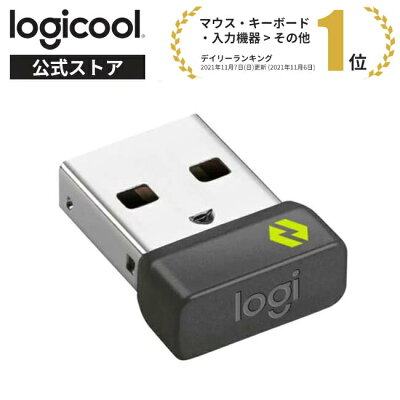

 ポチップ
比較
3種類のレシーバーの違い
logicoolのUSBレシーバーは「2.4レシーバー」「Unifying」「Logi Bolt」の3種類。後に出たものほどセキュリティと安定性が高くなっています。まずは表でざっくり違いを見てみましょう。
| 2.4レシーバー | Unifying | Logi Bolt イチオシ | |
|---|---|---|---|
| 接続台数 | 基本1台専用 | 最大6台 | 最大6台 |
| 接続安定性 | 普通 | 良い | 非常に良い |
| セキュリティ | 標準 | AES暗号化 | AES 128bit暗号化 |
| 目印 | 製品に付属 | オレンジのマーク | 黄色のマーク |
| 登場時期 | 製品に同梱 | 2009年ごろ | Type-A: 2021年 Type-C: 2025年 |
ざっくり言うと、新しいものほど「安定して」「安全に」「複数台つなげる」ようになっています。ただし、Unifying対応の機器はUnifyingレシーバー、Logi Bolt対応の機器はLogi Boltレシーバー、と対応どうしでしか使えない点には注意が必要です。
ももちゃんUnifyingとLogi Boltの違いって、体感で分かるもん?
 すぎちゃん
正直、素人には分からんレベルやで(笑)。ただType-CのLogi Boltも増えてるから、これから買うならBoltで揃えとくのが無難やな
Logi Bolt対応デバイス(一例)
自分はこの対応リストの中から、マウスの「LIFT」とキーボードの「MX Keys Mini」を選びました。主な対応機器は以下の通りです。
マウス
- MX Master 4 / 3S、MX Anywhere 3S
- LIFT、Pebble Mouse 2 M350s、POP Mouse
- M650 Signature、Signature Plus M750、SIGNATURE M550
キーボード
- MX Mechanical / Mini、MX Keys S
- Wave Keys、MX Keys Mini、Pebble Keys 2 K380s
- Signature K855、Signature Slim Keyboard K950
※2025年11月時点の情報です。対応機器は今後も増えていきます。
使い方
レシーバーの取り付け方
Logi Bolt USBレシーバーはマウスに同梱されている場合が多いので、マウスを買えば別途購入は不要です。ただしキーボードには付属しないので、キーボード単体で使いたい場合は別途レシーバーが必要になります。
レシーバーはUSBポートを1つ使います。自分の場合はポートを節約するため、パソコンを分解して内蔵のBluetoothレシーバーと差し替えました。

ぱっかーん

レシーバーがあった場所を確認

ドッキング!
パソコンを起動するだけでレシーバーが自動で周辺機器を認識し、すぐに使えました。Bluetooth接続もできますが、わずかな遅延がストレスになるので、専用レシーバーでの接続をおすすめします。
パソコンを一度でも分解すると、購入先の修理サポートが受けられなくなる場合があります。差し替えは自己責任で行ってください。ポートに余裕があれば、そのままUSBに挿すだけでOKです。
便利機能
2台のPCをまたいで使える「Flow」機能
専用ソフト「Logi Options+」には、Flowという便利な機能があります。2台のパソコンにそれぞれレシーバーを接続しておくと、1組のマウス・キーボードで2台を行き来して操作できる機能です。

しかも、パソコンAでコピーしたファイルを、マウスでパソコンBに移動してペーストすると、そのままファイルを移動できます。1台ごとにマウスとキーボードを置く必要がなくなるので、デスクもスッキリします。
 ももちゃん
1組のマウスとキーボードで2台操作できるのは、めちゃくちゃ便利やな
 すぎちゃん
コピー&ペーストはできるけど、ドラッグ&ドロップは残念ながらできましぇん。それでも十分便利やから、自分はFlowのためにレシーバーをもう1個買い足したで
FAQ
よくある質問
- どのレシーバーを選べばいいですか?
-
これから製品を揃えるなら「Logi Bolt」対応がおすすめです。安定性・セキュリティが最も高く、Type-Cモデルも登場しています。ただし、Logi Bolt対応の機器にしか使えないので、購入前に対応マークを確認しましょう。
- UnifyingとLogi Boltは混在して使えますか?
-
使えません。Unifying対応機器はUnifyingレシーバー、Logi Bolt対応機器はLogi Boltレシーバーと、対応どうしでしか接続できません。目印はUnifyingがオレンジ、Logi Boltが黄色のマークです。
- レシーバーは別で買う必要がありますか?
-
マウスには同梱されていることが多いので、多くの場合は不要です。ただしキーボードには付属しないため、キーボード単体でレシーバー接続したい場合や、Flow用に2台目が欲しい場合は別途購入が必要です。
- Bluetoothではダメなのですか?
-
Bluetoothでも接続できますが、わずかな遅延が気になることがあります。快適に使いたい場合は専用のLogi Bolt USBレシーバーでの接続をおすすめします。
logicoolのUSBレシーバーは「2.4」「Unifying」「Logi Bolt」の3種類。これから選ぶなら、安定性・セキュリティともに優れた「Logi Bolt」対応が安心です。マウスには同梱されていることが多く、レシーバー1本で複数の機器をまとめられるうえ、Flow機能を使えば2台のPCも1組で操作できます。対応マークを確認して、迷わず選びましょう。
キーボード単体やFlow用に、Logi Bolt USBレシーバーを追加したい方はこちら。
ポチップ
 ポチップ
すぎちゃん
これでもう、Logi Boltで迷うことはないはずやで!
ももちゃん種類の違いがスッキリ分かったわ。ありがとな!
最後まで見ていただきありがとうございました!Logi Bolt対応製品はこれからも増えていくので、随時更新していきます。

Logicool周辺機器シリーズ
毎日使っているLogicool製品を正直にレビューしています。